Når du logger ind på din institutions iportal er den første side du møder 'Afkrydsning'.
Afkrydsnings-siden er den vigtigste side for medarbejdere i den daglige brug af iportalen.
I toppen af siden er en menu, hvor du kan klikke dig hen til andre oversigter, såsom 'Kalender', 'Ferieliste', 'Børn' med mere. Under menuen er der 2 kolonner, en til venstre og en til højre, samt en indholdsrude i midten, hvor indholdet skifter i forhold til hvilken menu, der ønskes vist. Du kan se opbygningen under nedenstående forklaringer af de enkelte elementer.

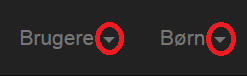
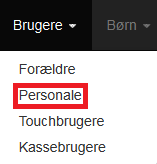
Menuen indeholder de samme punkter, som i det tidligere design. Trekanten , som findes til højre for menupunkterne 'Brugere' og 'Børn', indikerer at der er en dropdown-menu med yderligere underpunkter. Ønskes det eksempelvis af se personalebrugere i institutionen bør der trykkes på 'Brugere' og derefter på Personale .
Scroll-lås - En lås, der kan fastlåse/frigøre hele venstre kolonne, så den scroller sammen med indholdsruden.
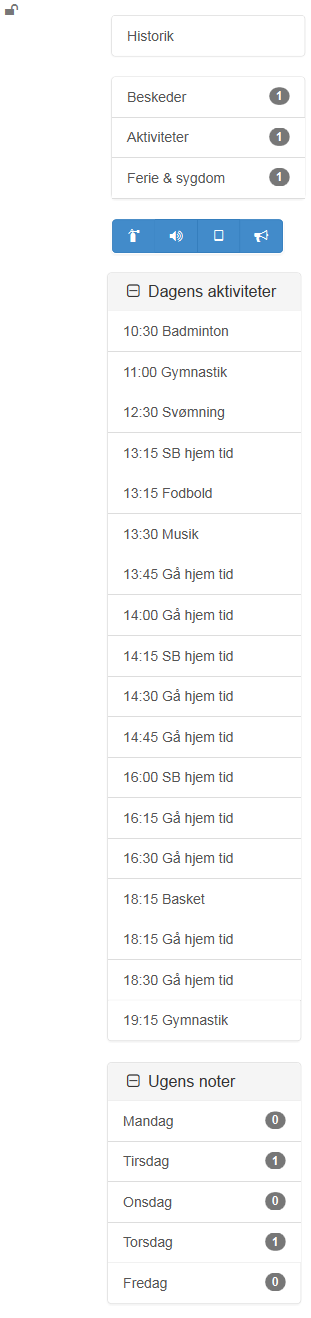 |
Historik 'Historik' giver mulighed for at se historik for de grupper, den påloggede bruger kan se. Notifikationer Nedenunder 'Historik' vises notifikationer om beskeder, fri- eller syge-dage, samt påmindelser om Gå-hjem-tider eller aktiviteter. Værktøjslinie Over aktivitetsoversigterne vises en del af værktøjslinien, nemlig værktøjerne '112', 'Lyd til/fra', 'Skift til touchskærm' og 'Fjernsupport'. Der er også en værktøjslinie nederst i højre kolonne. Aktivitetsoversigt Dagens aktiviteter fremgår af aktivitetsoversigten. Det er muligt at klikke på aktiviteterne, så man kan se, hvilke børn/aktiviteter, som skal sendes, forventes tilbage. Det er muligt at kollapse aktivitetsoversigten ved at klikke på overskriften eller på minus eller plus. Noteoversigt Fungerer på samme måde som aktivitetsoversigten. |
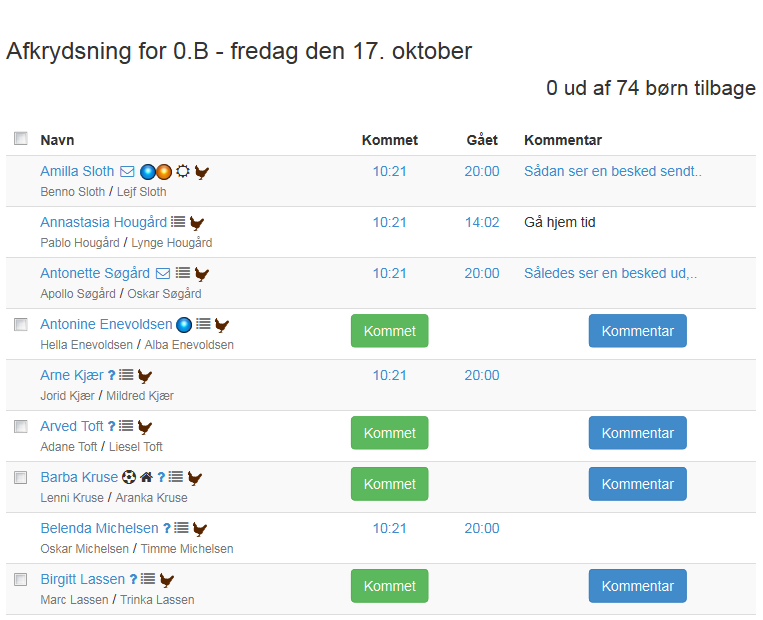
I indholdsruden vises det indhold, som brugeren har valgt i menuen eller ved klik på punkterne i venstre eller højre kolonne. Herunder er det visningen af en gruppe i Afkrydsning.
4. Højre kolonne
|
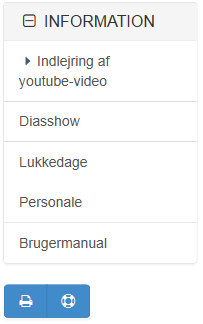
I højre kolonne vises de hjemmeside-elementer som institutionen har valgt at vise. Endvidere er der et link til de to online brugermanualer (hvoraf denne er den ene) - det er punktet 'Brugermanual'. Ved at klikke på de enkelte punkter vises de i indholdsruden i midten. Under punkterne i 'Information', er den anden værktøjslinie. Denne værktøjslinie indeholder genveje til 'Udskriv' og 'Hjælp'. |
 |