

Aktiviteter er til for at der kan holdes styr på hvilke børn der går til hvad. Har man for eksempel børn der går til blokfløjte, kan man nemt oprette det som en aktivitet som børn kan blive tilmeldt.
Både pædagoger og forældrene kan tilmelde børnene til aktiviteter.
For at konfigurere din institutions aktiviteter skal du først klikke på fanen 'Værktøjer' for at se en liste over værktøjsfunktioner i iportalen. Dernæst på 'Aktiviteter'.

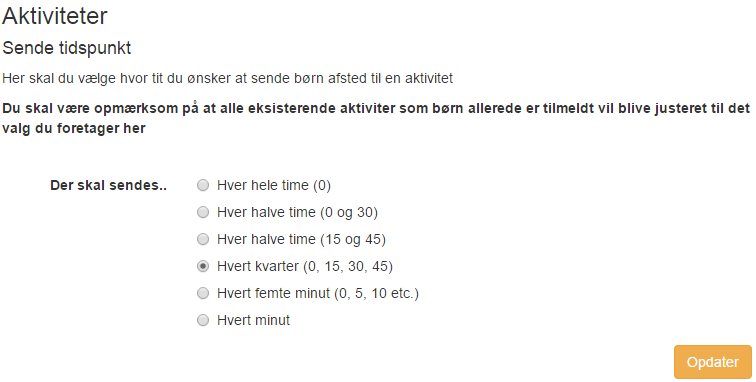
Herfra kan du vælge hvilket tidspunkt børnene skal sendes af sted til en aktivitet. Dette tidspunkt kan ændres til hver en tid, du skal bare huske at klikke 'Opdater' efter du har valgt et nyt tidspunkt.
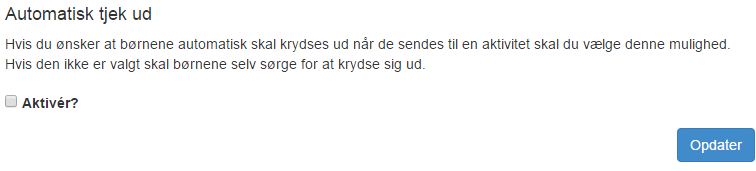
Hvis du ønsker at børnene automatisk skal krydses ud når de sendes til en aktivitet, skal du sætte hak i feltet 'Aktivér' under 'Automatisk tjek ud'.
Husk at hvis denne funktion ikke er aktiveret, skal børnene selv sørge for at krydse sig ud.
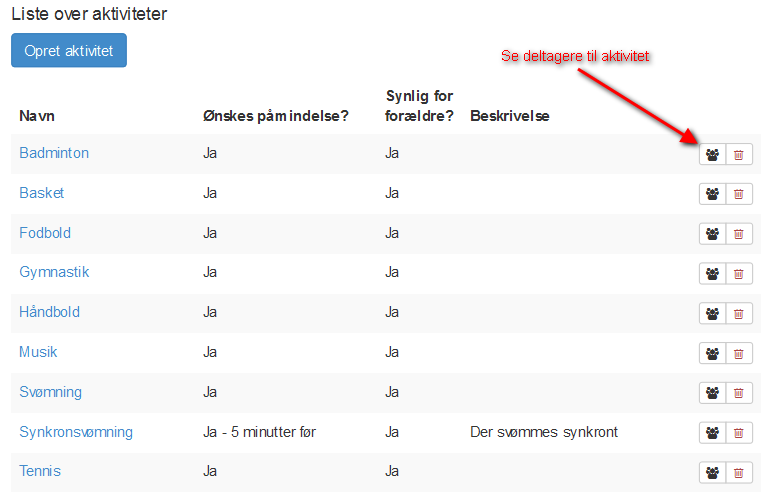
I bunden af siden ses listen med nuværende aktiviteter. Det er også her du opretter nye aktiviteter og redigerer de nuværende. På denne liste kan du også se hvilke børn der er tilmeldt en bestemt aktivitet, ved at klikke på logoet ved siden af skraldespanden i højre side af aktiviteten.
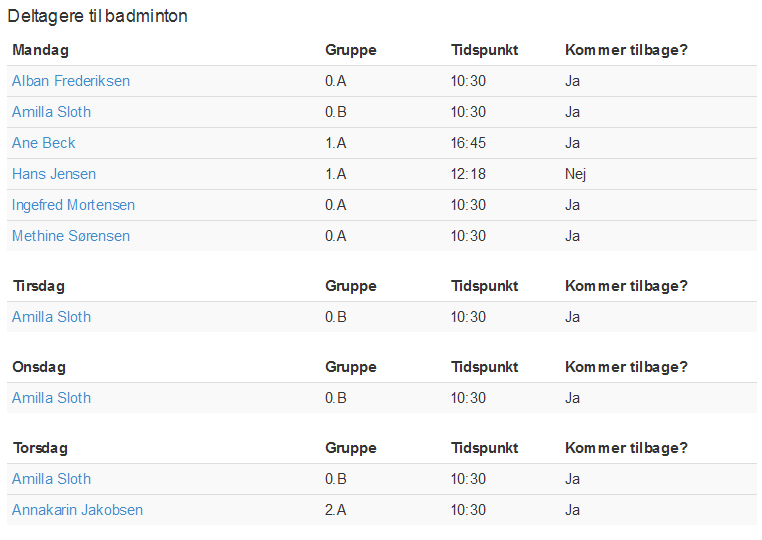
Når du klikker på ikonet vil du blive ført videre til en side hvor du kan se hvilke børn der går til aktiviteten, hvornår de skal til den og om de kommer tilbage til institutionen efter aktiviteten er slut.
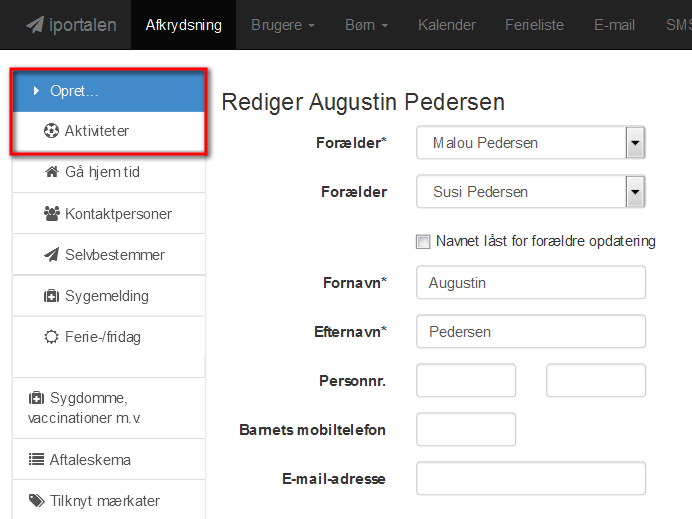
For at tilmelde et barn til en aktivitet, går du ind på barnets profil. Du opretter en aktivitet ved at klikke 'Opret' oppe i venstre hjørne og herefter 'Aktiviteter'.
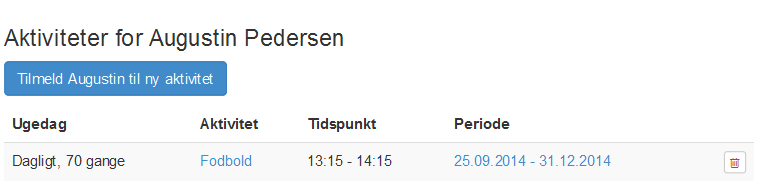
Du kan nu se de aktiviteter barnet er tilmeldt, eller oprette en ny ved at klikke 'Tilmeld ______ til ny aktivitet'.
Når du opretter en ny aktivitet for barnet, skal du udfylde hvilken aktivitet der er tale om. Angiv hvornår barnet skal deltage første gang, hvilket tidspunkt det foregår på og om aktiviteten gentages. Hvis den gentages, udfylder du også hvornår barnet deltager for sidste gang. Vælg til sidst om barnet kommer tilbage til institutionen efter aktivitetens afslutning.
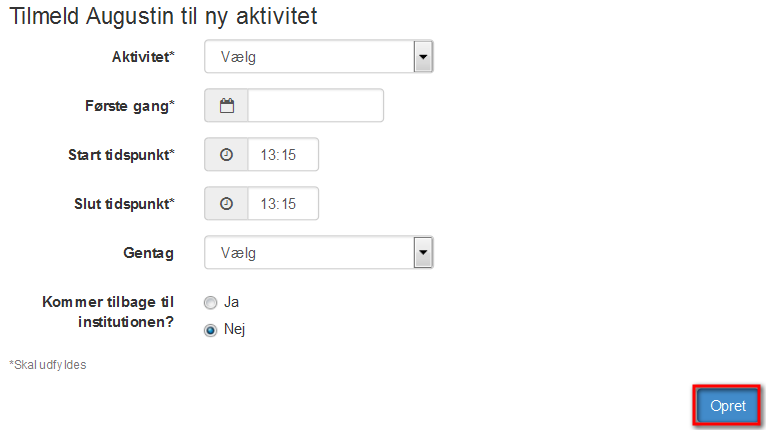
Når du har udfyldt informationerne omkring aktiviteten, klikker du 'Opret'. Herefter vil den kunne ses på listen over barnets aktiviteter.
|
|
