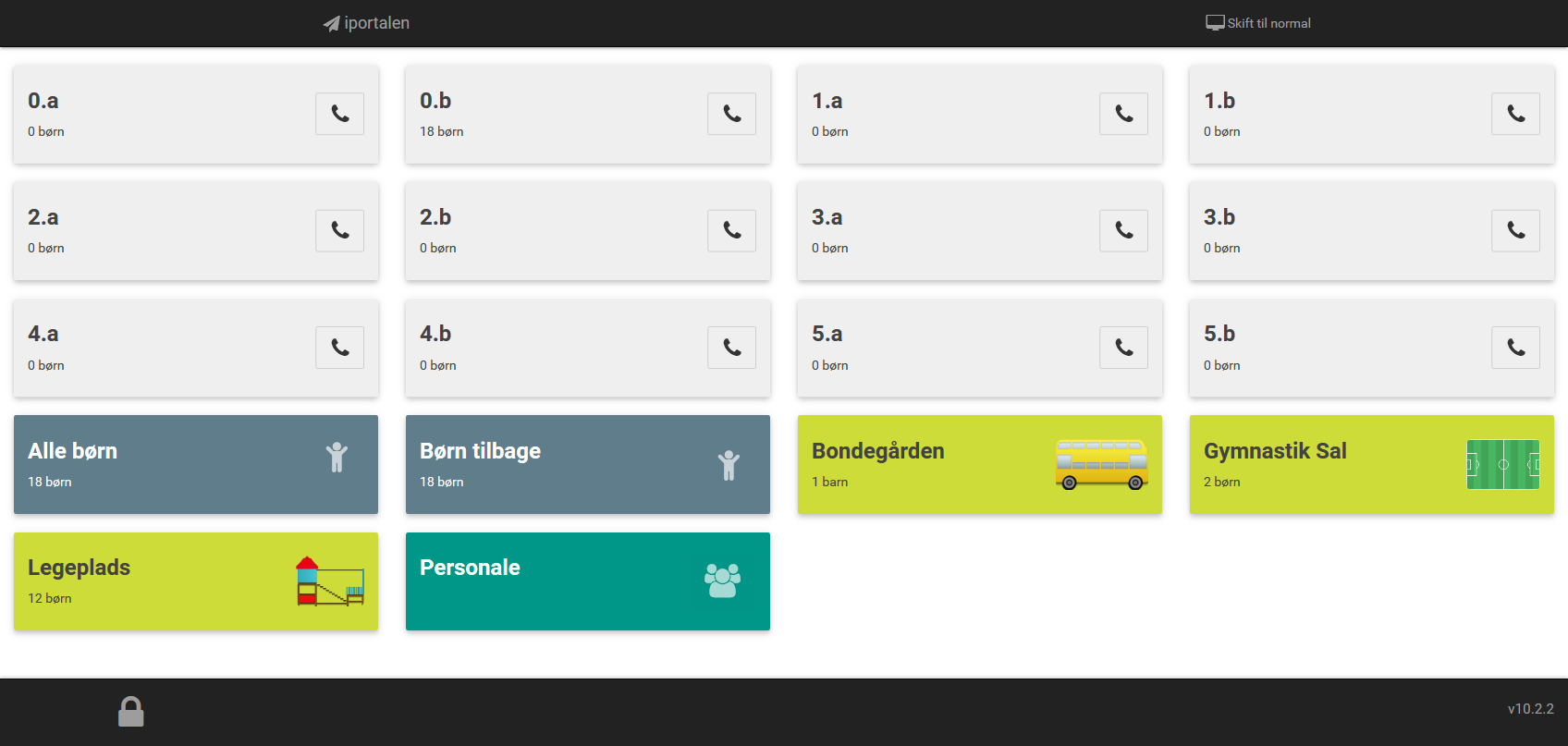
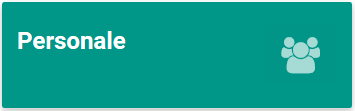
Når du har trykket Opret personalebruger vil du blive ført videre til siden hvor du kan udfylde oplysninger om personalebrugeren. (Har du trykket på et brugernavn for at redigere personalebrugeren, vil felter der i forvejen er udfyldte ikke være blanke).
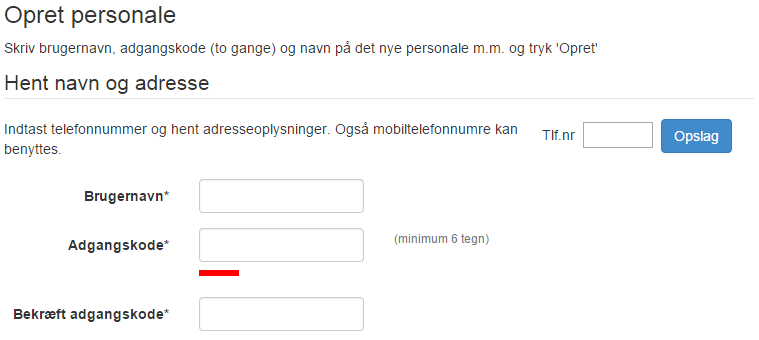
Her udfylder du personalebrugerens brugernavn og adgangskode.
Her udfylder du personlige oplysninger om personalebrugeren. Personalebrugeren kan altid på et senere tidspunkt selv rette i disse oplysninger. Det er en god ide at tilføje kontaktoplysninger, hvis institutionen ønsker at kunne sende SMS eller email til medarbejderen fra iportalen af. Det kunne eksempelvis være de nyhedsbreve som sendes til forældre.
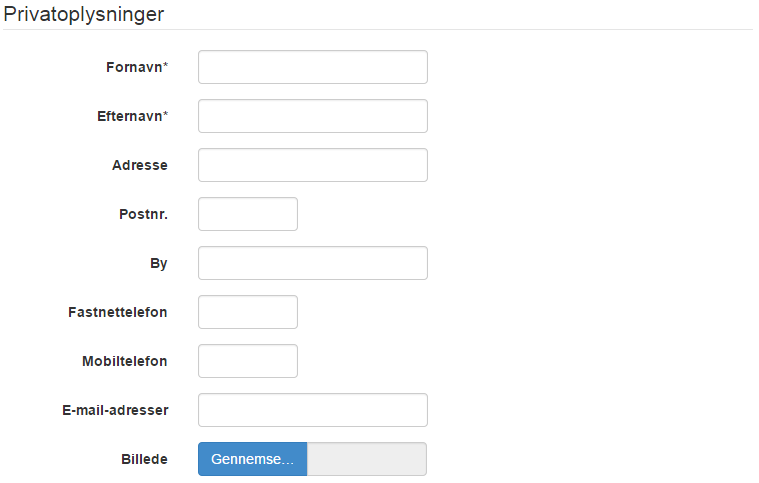
Det er en god ide at tilføje et billede af medarbejderen, såfremt man ønsker at vise medarbejdernes fremmøde på touchskærmen eller såfremt man ønsker at lave en autogenereret personaleside.
Der er en del indstillinger, der definerer personalebrugeren.
- Ønskes det, at denne bruger skal være en administrator skal der sættes flueben i feltet 'Administrator' (kun synligt/muligt for administratorer).
- Sæt flueben i 'Vis på personale siden' hvis personalebrugeren skal vises på siden 'Personale'.
- Såfremt brugeren skal kunne vise sit fremmøde på touchskærmen, skal der sættes flueben i 'Vis på touch siden'.
- 'Vis popup billeder ved afkrydsning' bringer et billede frem på afkrydsningssiden når man holder markøren over barnets navn.
- 'Vis IKKE ferie/fri/sygdom ved afkrydsning' gør at du med denne bruger ikke kan se børn på afkrydsningssiden der har ferie/fri eller er syge dagen i dag. Funktionen kan være nyttig i ferieperioder.
- Ønsker brugeren ikke at modtage notifikationer (beskeder om sende- eller komme-tider, noter, fri- og syge-meldinger samt beskeder) sættes flueben i 'Deaktiver notifikationer'.
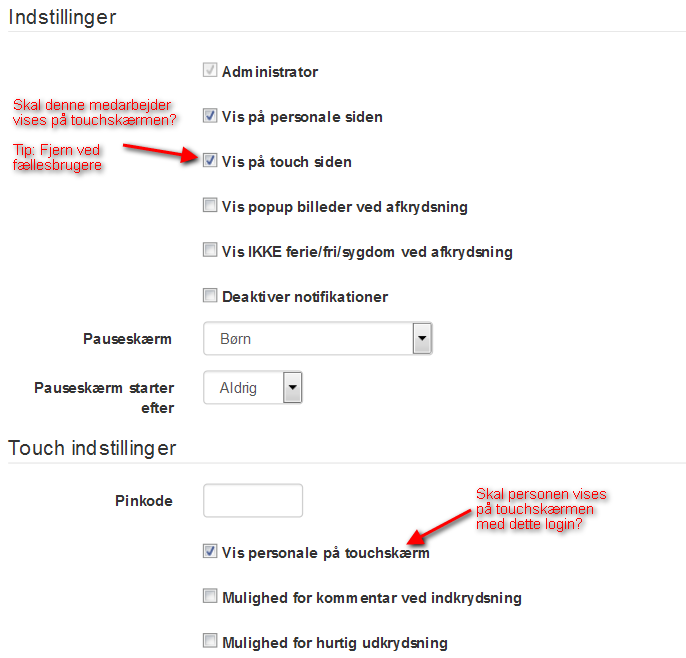
Hvis institutionen har valgt at aktivere funktionen hurtigskift, så vil disse indstillinger være tilgængelige og fremgå, som vist herover.
- Pinkode skal angives, såfremt medarbejderen skal angive eget fremmøde eller hvis 'pinkode kontrol ved afkrydsning' er aktiveret.
- Ønskes det at 'Personale' fremgår ved skift til touchskærm, så skal der sættes flueben i 'Vis personale på touchskærm'.
- Sættes flueben i 'Mulighed for kommentar ved indkrydsning' vil en pop-up med tekstboks fremkomme ved fremmøderegistrering
- Anvendes 'Mulighed for hurtig udkrydsning' vil der ikke kunne anvendes andre funktioner end udkrydsning ved tryk på allerede fremmødte børn.
Filterindstillingerne er vigtige, idet de udover at definere, hvilke grupper medarbejderen kan se, også definerer hvilke beskeder, notifikationer, som brugeren modtager.
Endvidere vil filterindstillingerne fungere som en tilknytning til de valgte grupper, hvis fremmødet af institutionens medarbejdere fremgår på touchskærmen (medarbejderens billede, fremmøde vises kun under Personale og under de grupper, som er defineret i medarbejderens filterindstillinger).
Her vælger du hvilke grupper du vil kunne se. Hvis du ikke vælger nogle grupper kan du se alle.