Oprette og ændre medarbejderskemaer
Angiv ugentlig normtid for en medarbejder
Angiv årligt norm mål for en medarbejder
Lederen af institutionen har adgang til funktioner i personalemodulet som medarbejderne ikke har.
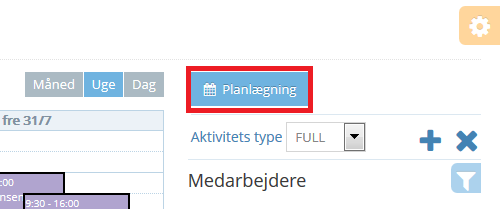
Ved at klikke ’Planlægning’ i højre side, får lederen adgang til en række administrative værktøjer.
I denne visning er det muligt at
- oprette og ændre medarbejderskemaer til enkelte medarbejdere
- kopiere medarbejderskemaer til andre, flere medarbejdere
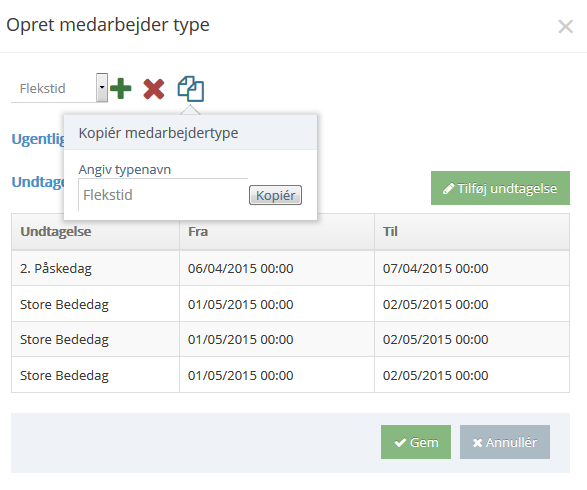
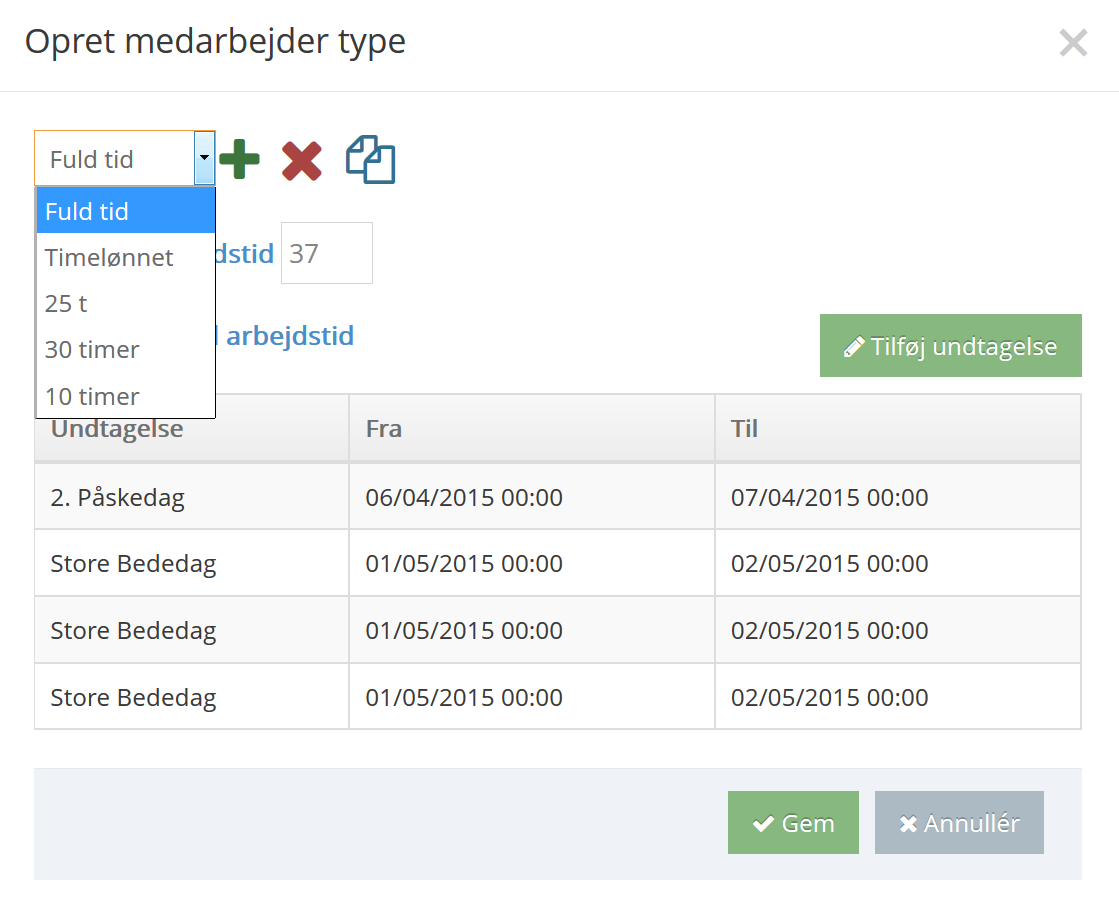
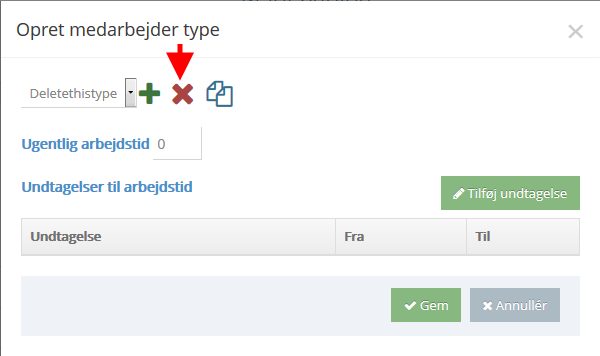
- oprette og ændre medarbejdertyper og angive normtider til disse
- angive normtider til konkrete medarbejdere
Oprette og ændre medarbejderskemaer
Ved at sætte flueben til venstre for medarbejderen, har lederen mulighed for at oprette eller redigere i den valgte medarbejders skema.
Har medarbejderen allerede et skema tilknyttet vil dette fremgå efter medarbejderen er blevet valgt med flueben. Skemaet laves ved hjælp af træk-og-slip af medarbejderens "boks" til den pågældende ugedag. Se herunder.
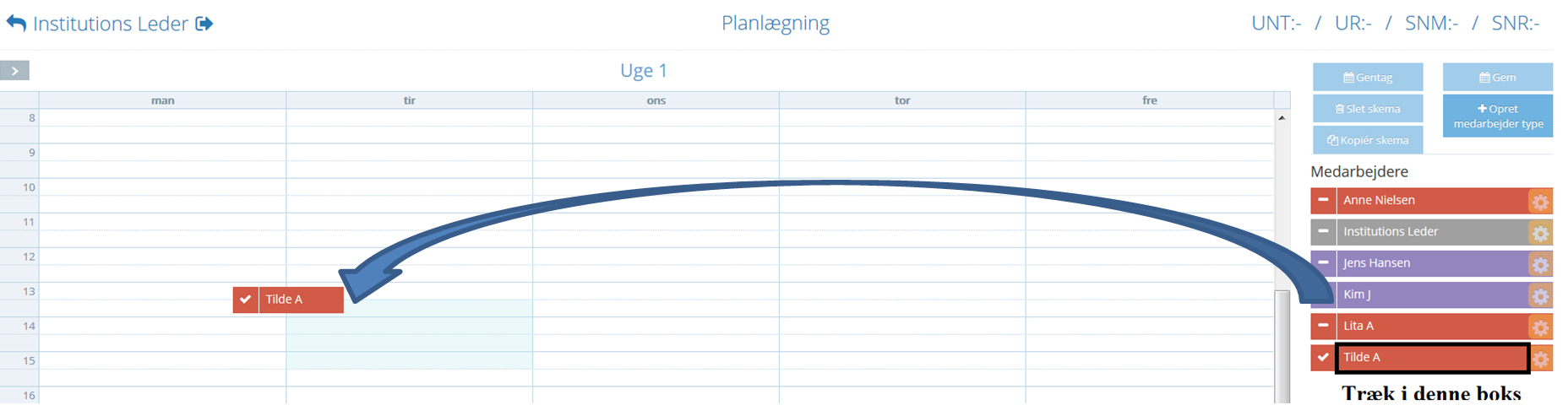
Efterfølgende kan mødetiden den pågældende dag justeres ved at trække og hive i den nyligt fremkomne tidsblok. Ved at klikke og hive midt på tidsblokken forskubbes start og sluttidspunkt. Ved at hive i den nederste kant af tidsboksen, så kan tidsblokkens længde forøges. Såfremt vedkommende er tilknyttet en medarbejdertype vil nøgletallene i højre hjørne ændre sig løbende, som skemaet dannes, ændres. Læs mere herom i Medarbejdertyper og normtid.
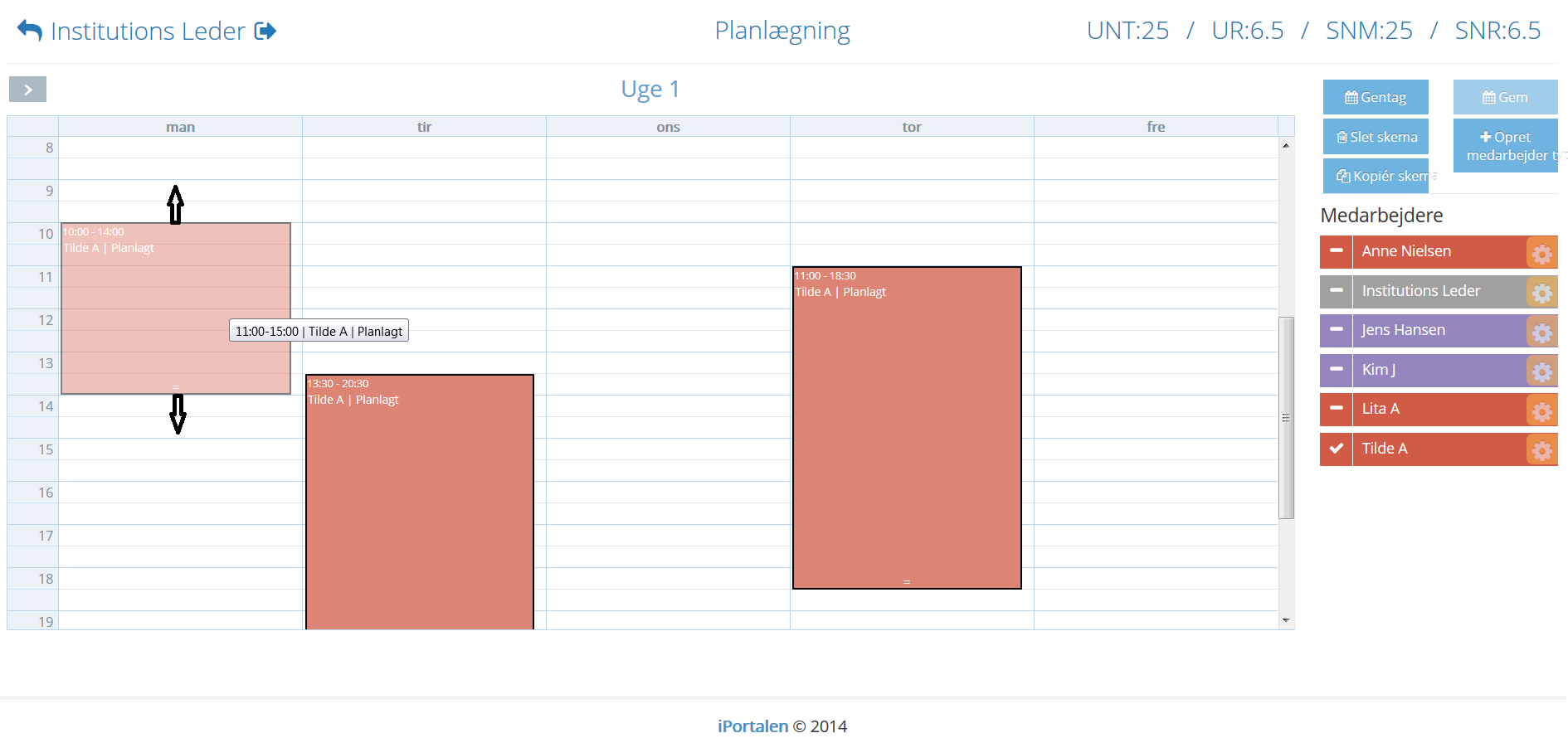
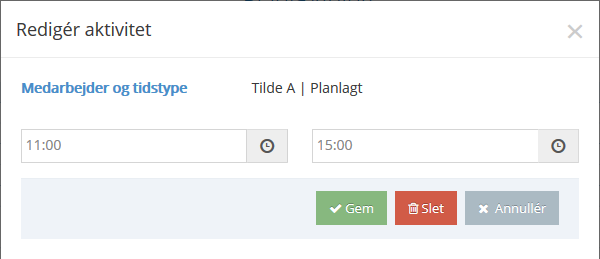
Alternativt kan der klikkes på selve tidsblokken, hvorved en redigeringsboks fremkommer.
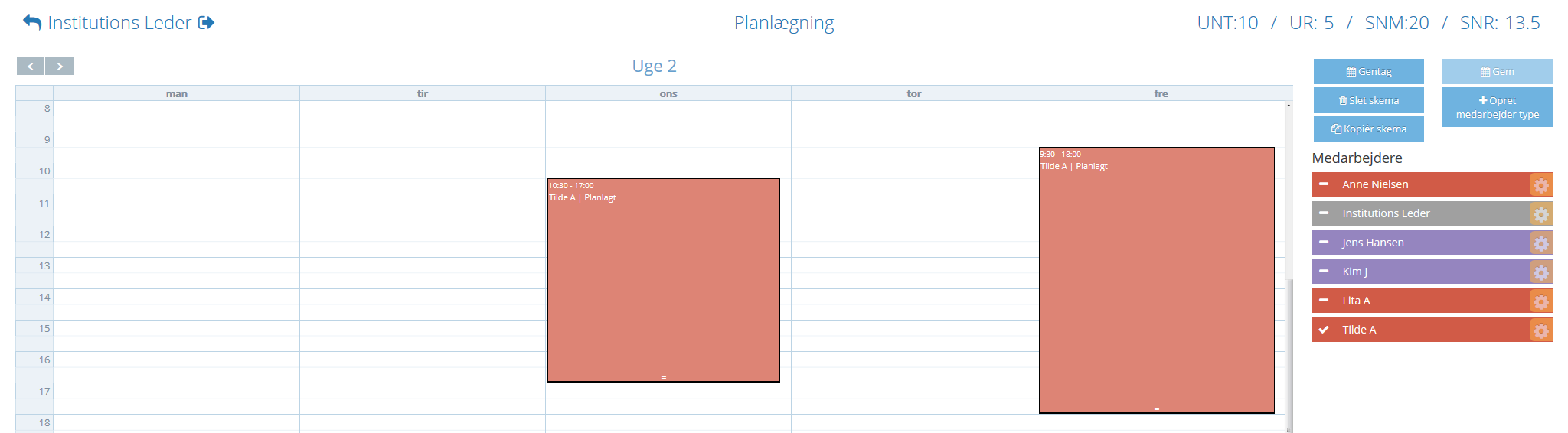
Det er muligt at oprette skemaer med delt arbejdstid samt rullende skemaer af flerugentlig varighed. Såfremt en medarbejder har skiftende arbejdstider hver 2. eller 3.uge, så skal skemaoprettelsen fortsætte ved at klikke på ugevælgeren lige over skemaet i venstre side.
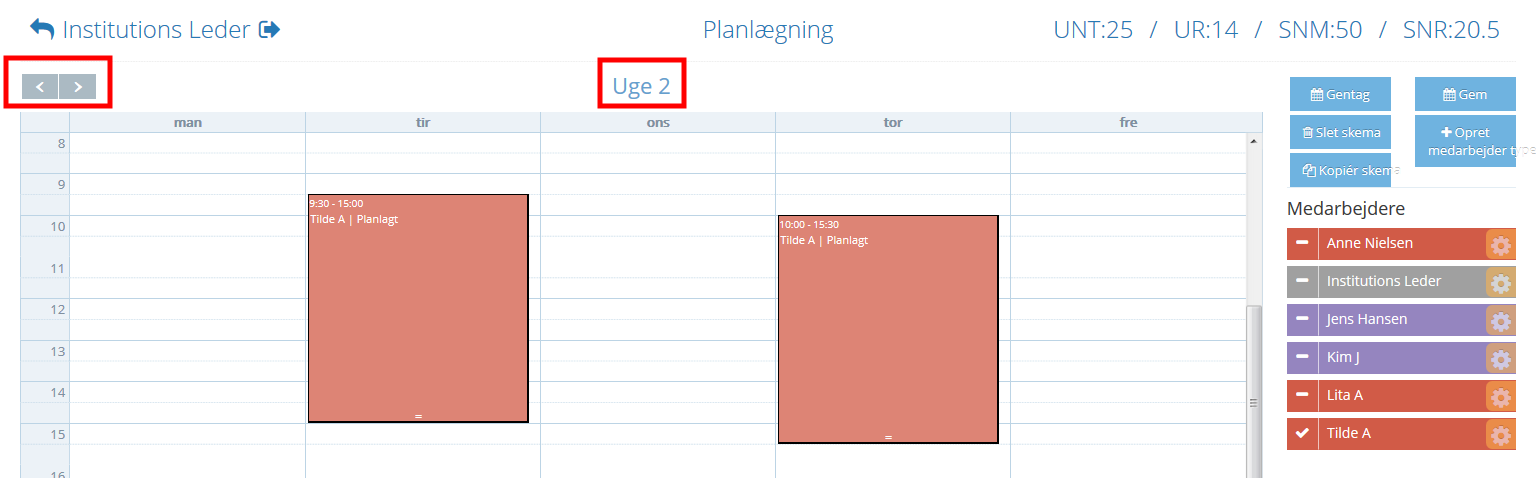
På denne måde kan det rullende skema fortsættes efter behov.
Når skemaoprettelsen er tilendebragt, så skal skemaet gemmes og ikrafttrædelsesdato skal vælges.
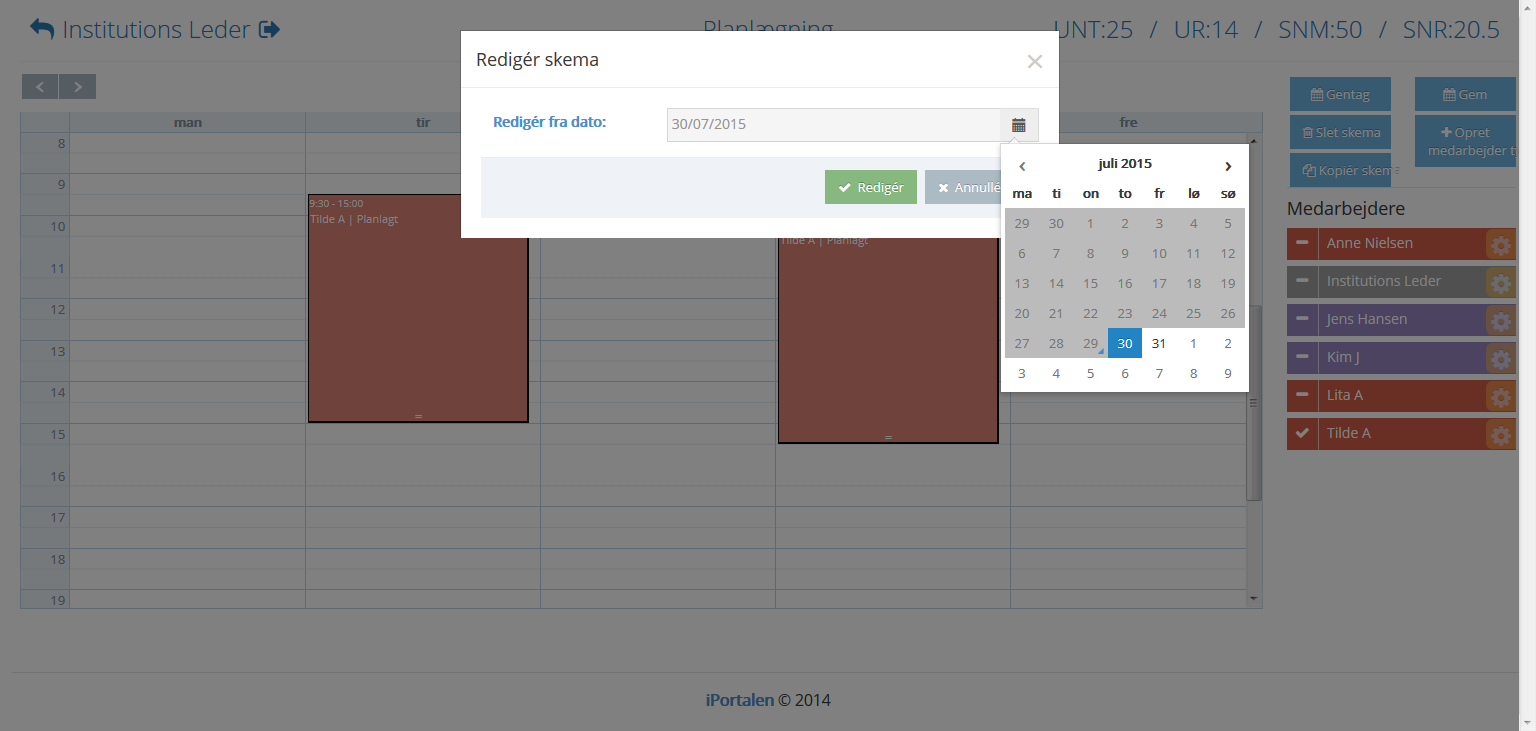
Det er altså muligt at planlægge skemaændringer forud ved at angive en fremtidig dato.
Skulle der være behov for at ophøre et skema uden at ændre det, så kan Både 'Slet skema' og 'Gentag' funktionen anvendes.
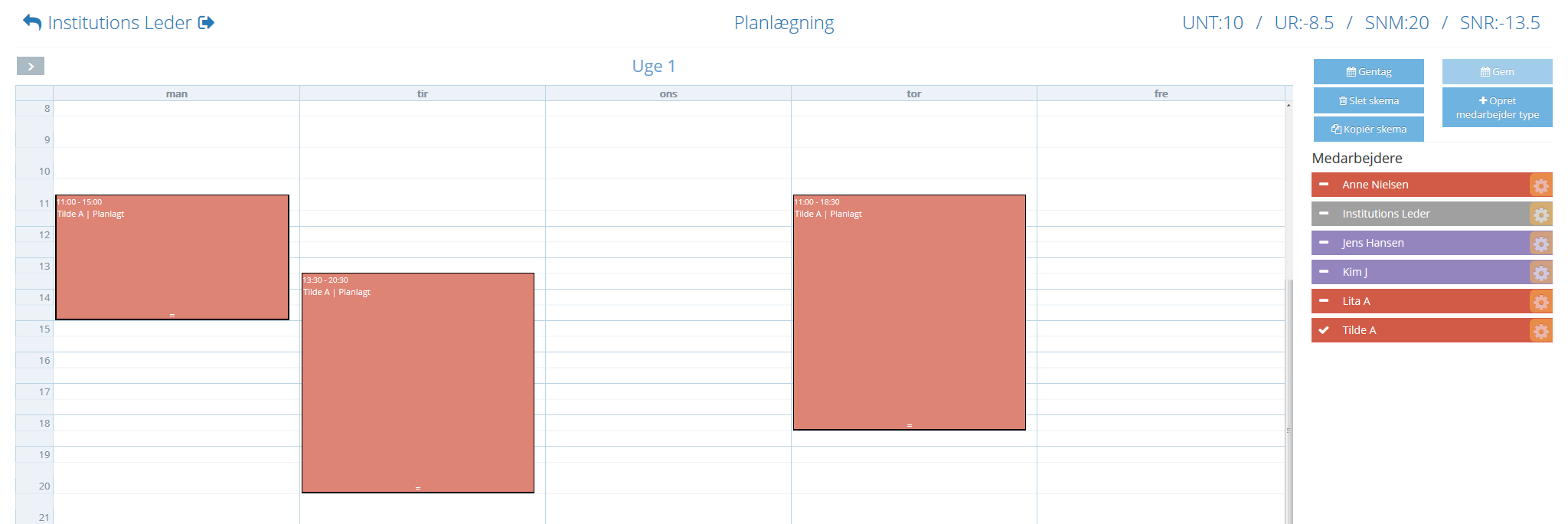
Ved at anvende 'Gentag funktionen' kan tidspunktet for ophør af et skema bestemmes og samtidigt med ophørsdatoen vil lederen kunne se eventuel resttid af årets normerede arbejdstid. Hver gang input ændres, vil der foretages en ny beregning af medarbejderens resttid. Dermed kan værktøjet anvendes til at undgå uhensigtmæssig mængde af over- og -undertid ved årets afslutning. Endvidere kan det også være relevant at bruge i forbindelse med ansættelsesophør.
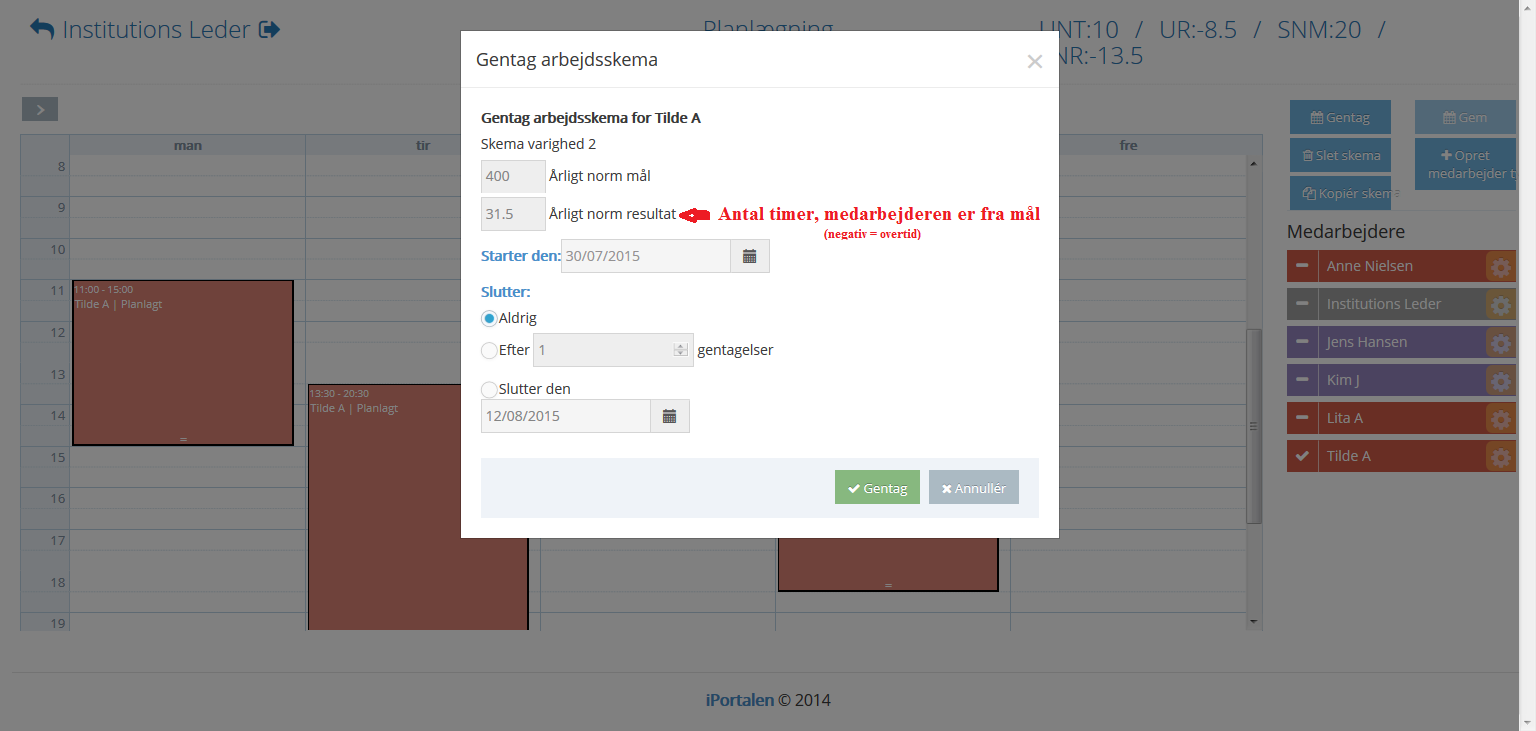
Hvis medarbejderen møder i følge det angivne skema, så vil medarbejderen være 31,5 timer fra sit årlige norm mål, dvs. 31,5 timer i undertid. Hvis indstillingerne for slutter ændres til at slutte efter X antal gentagelser eller en specifik dato tidligere end skemaets afslutning i indeværende år, så vil tallet i Årligt norm resultat også ændre sig tilsvarende.
Såfremt ønsket er at se den aktuelle resttid i stedet for den ovenstående, beregnede resttid ved skemaets afslutning på året, så findes denne ved at se på medarbejderens indstillinger. Se nedenstående afsnit.
Angiv ugentlig normtid for en medarbejder
Ved at klikke på ikonet til højre for medarbejdernes navn, kan lederen redigere en række indstillinger for den valgte medarbejder.
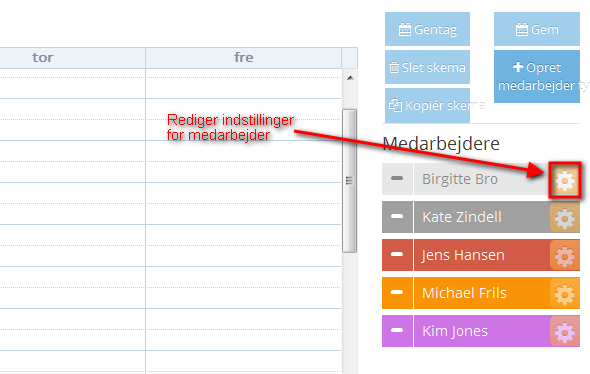
Det er muligt at vælge en medarbejdertype, såfremt en eller flere sådanne er oprettet, og tilknytte til medarbejderen.
Vælg medarbejder type og afslut ved at klikke ’Gem’.
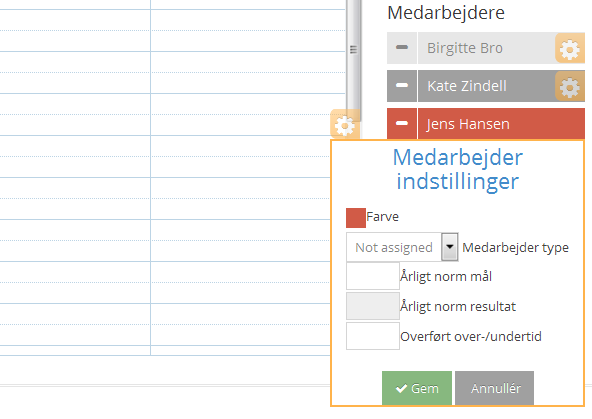
Når medarbejderen bliver tilknyttet til en medarbejdertype, så vil medarbejderen have en ugentligt norm tid svarende til den tid, der er angivet på medarbejdertypen.
Angiv årligt norm mål for en medarbejder
Ved at angive et tal i boksen 'Årligt norm mål', så angives det antal timer, som medarbejderen forventes at have som fremmøde i løbet af året. Systemet beregner derefter, løbende, ud fra registreret fremmøde (og korrigeret tid), hvor langt fra det årlige norm mål, som medarbejderen er. Er tallet positivt, så fremgår det, hvor mange timer, som medarbejderen har tilbage af sin årsnorm. Er tallet negativt, så har medarbejderen passeret sit årlige norm mål.
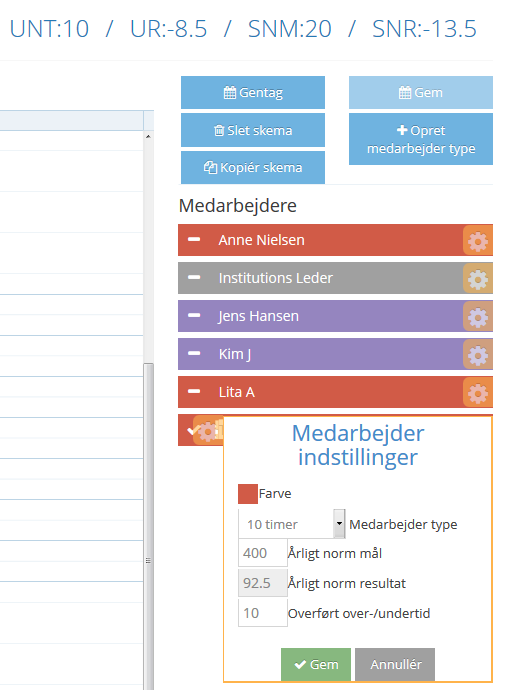
I dette eksempel har medarbejderen 92,5 timer tilbage af sin årlige norm på 400 timer.
Naviger tilbage til leder dashboard
Ved at klikke på tilbage symbolet, så kan brugeren skifte tilbage til leder dashboardet.