Sammenlign skema med normtimetal
Medarbejdertyper kan anvendes på forskellige vis, men ved angivelse af et ugentligt timetal, så vil dette tal i planlægningsmodulet anvendes til beregning af UNT (Ugentligt Norm Tid), UR (Ugens time Resultat), SNM (Skemalagt Norm Mål) og SNR (Skemalagt Norm Resultat).
Med andre ord så kan lederen ved planlægningen af medarbejderens arbejdstid (skema) se, hvor mange over-/under-timer dette vil være i forhold til den angivne normtid.
Derudover anvendes det til beregning af OU (over-/under-tid) for den konkrete medarbejder.
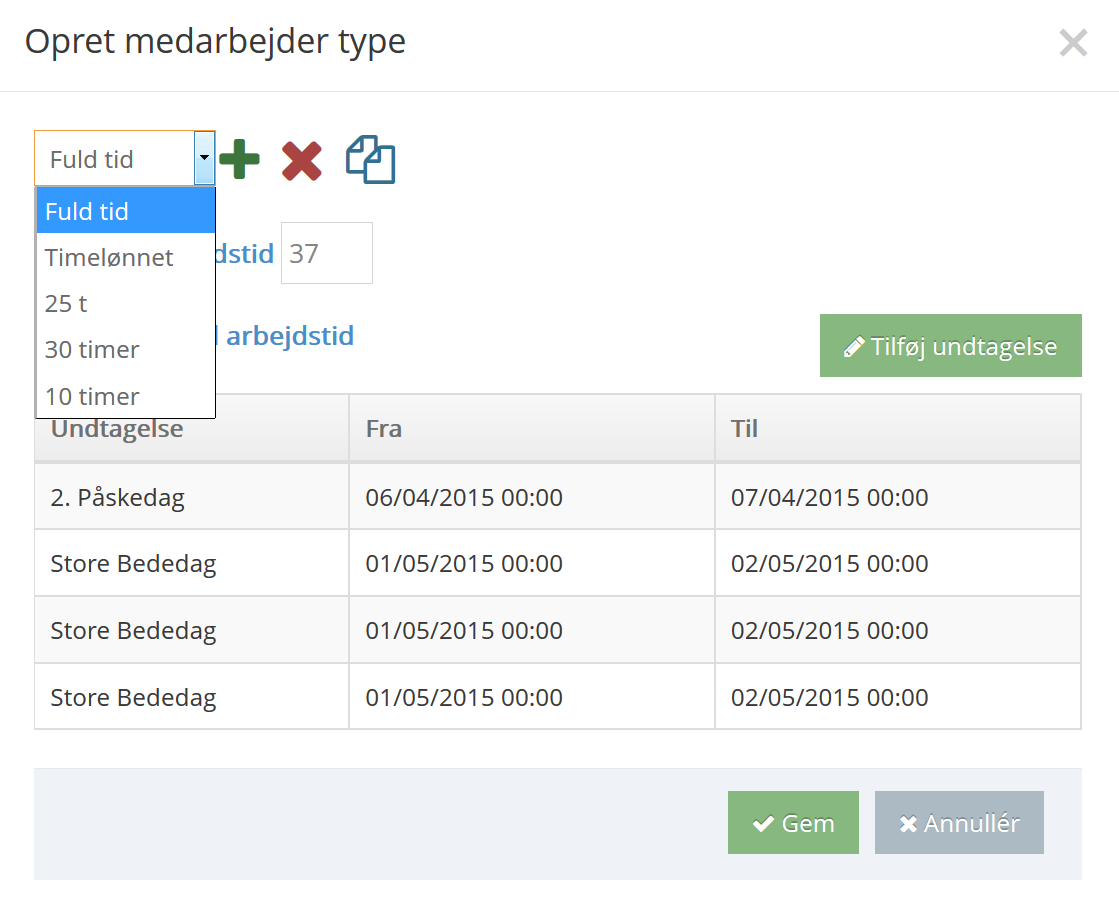
Ved at klikke på {tip id="162"}'+ Opret medarbejder type'{/tip} så opnås adgang til at lave medarbejdertyper med et tilknyttet ugentligt normtimetal og undtagelser for fremmøde. Når medarbejdertypen er oprettet kan medarbejderne knyttes til typen.

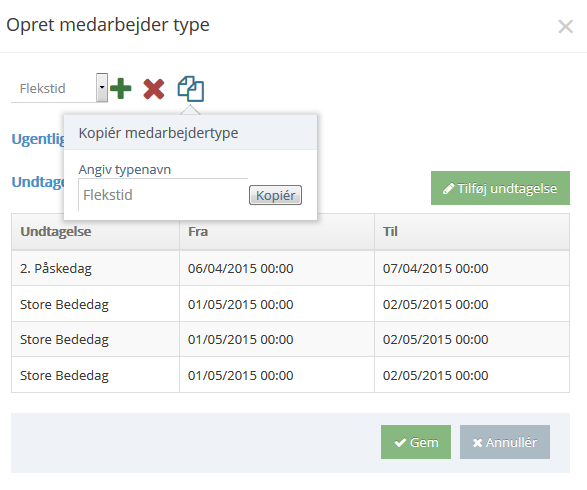
Såfremt alle medarbejdere skal have fri på bestemte dage, så er det en fordel at starte med at lave en medarbejdertype (uanset timetallet), hvor alle årets undtagelser (dage, hvor medarbejderne ikke skal møde) er angivet. Efterfølgende kan denne type (inklusiv alle undtagelserne) kopieres ved at klikke på {tip id="163"}dubleringssymbolet.{/tip}
Derefter vil man blive bedt om at angive et navn for medarbejdertypen.
Medarbejdertyper kan altid slettes eller redigeres igen. Dette gøres ved at vælge dem i dropdown-menuen og vælge den relevante type. Hvis typen skal redigeres, så vælges typen i menuen, hvorfter de ønskede data ændres (eksempelvis timetal) og efterfølgende trykkes der på 'Gem'.
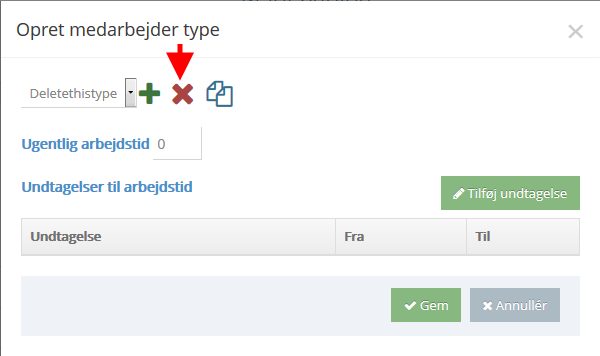
Ønsker man at slette typen, så skal der trykkes på det røde kryds.
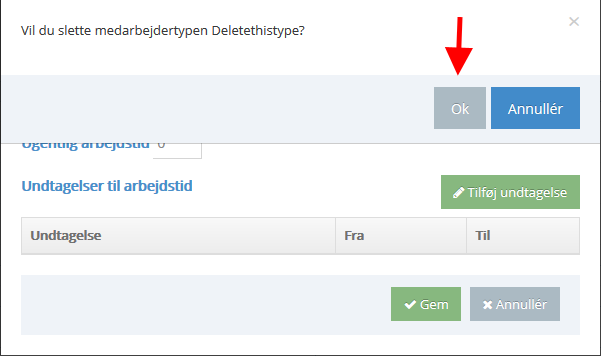
Efterfølgende vil man blive bedt om at bekræfte sletningen.
Sammenlign skema med normtimetal
Såfremt medarbejderen har tilknyttet en medarbejdertype med et ugentligt normtimetal, så vil systemet automatisk orientere hvor tæt på opfyldning af normtimetallet, som det planlagte skemaet vil være.
I det følgende eksempel har medarbejderen et rullende 2-ugersskema, og nedenstående viser Uge 1 af dette skema
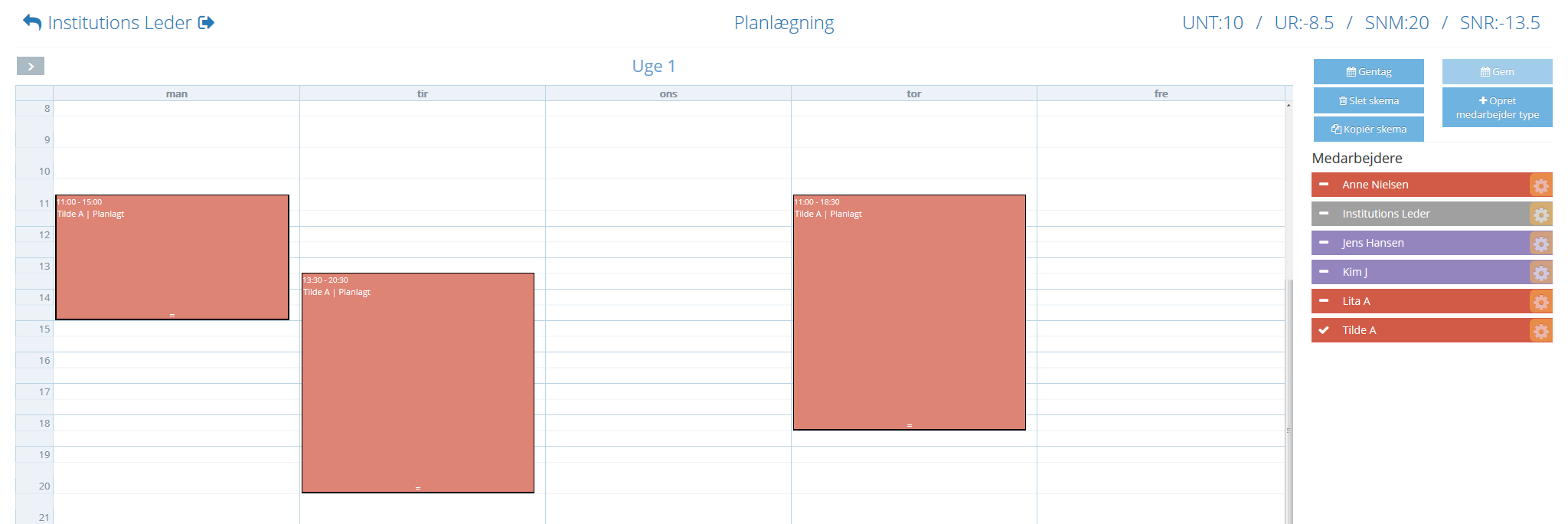
Det fremgår, af de 4 nøgletal øverst til højre, at:
| UNT |
= |
10 |
Den Ugentlige Norm Tid er 10 timer |
| UR |
= |
-8,5 |
Ugens time Resultat er -8,5 (antal timer fra at opnå Ugens Norm Tid), dvs. 8,5 timer i overtid |
| SNM |
= |
20 |
Medarbejderen har et Skemalagt Norm Mål på 20 timer, idet skemaet er et rullende 2-ugersskema |
| SNR |
= |
-13,5 |
Medarbejderen er -13,5 timer fra at opnå det Skemalagte Norm Mål, dvs. 13,5 timer i overtid for 2 uger |
Medarbejderens uge 2 ser således ud.
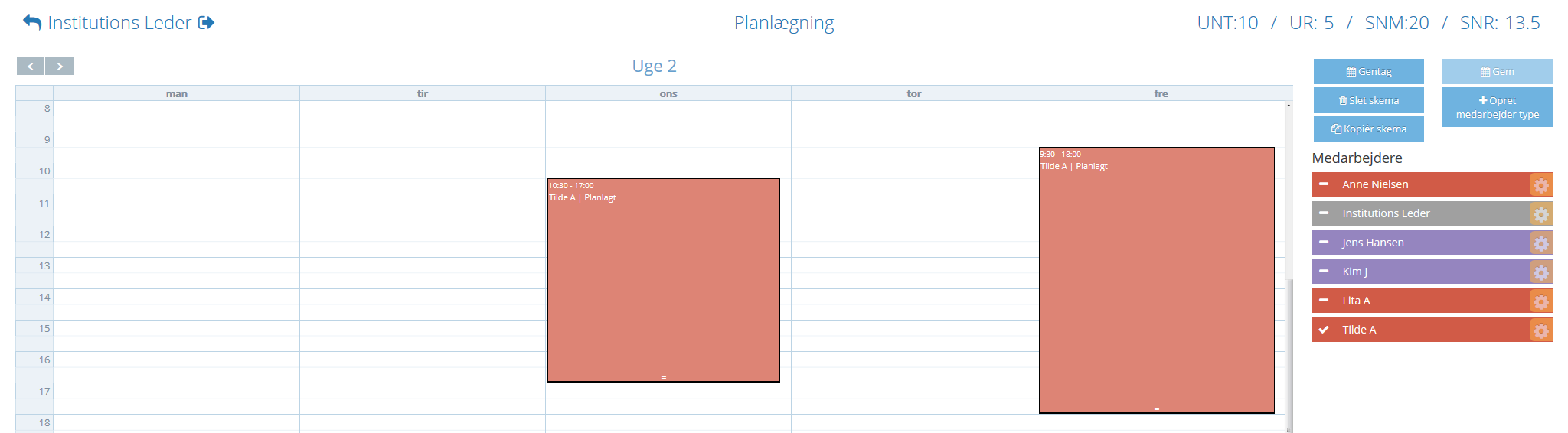
Her fremgår det, at der kun er et tal, Ugens time Resultat, der er anderledes end uge 1. UR er -5, dvs. medarbejderen i denne uge har en planlagt overtid på 5 timer.
Lederens visning
Medarbejderens visning
Visning af registreringer under hver enkelt medarbejder
Redigering af registreringer under hver enkelt medarbejder
Registreret tid er den tid, der er registreret i iportalen som medarbejderens fremmødte arbejdstid. Sædvanligvis vil dette være tider, som medarbejderen selv har registreret ved tryk på touchskærmen.
Den registrerede tid fremgår i T & A med betegnelsen 'Registreret'.
Lederens visning
Lederen kan se de registrerede tider ved at se på de enkelte tidsbokse, der er markeret for hver medarbejder på de enkelte dage i visningen. Filteret er indstillet til kun at vise registreret tid, hvorfor kun registreret tid vises i skemavisningen og i medarbejderoversigten (hvor over-/under-tid også vises).
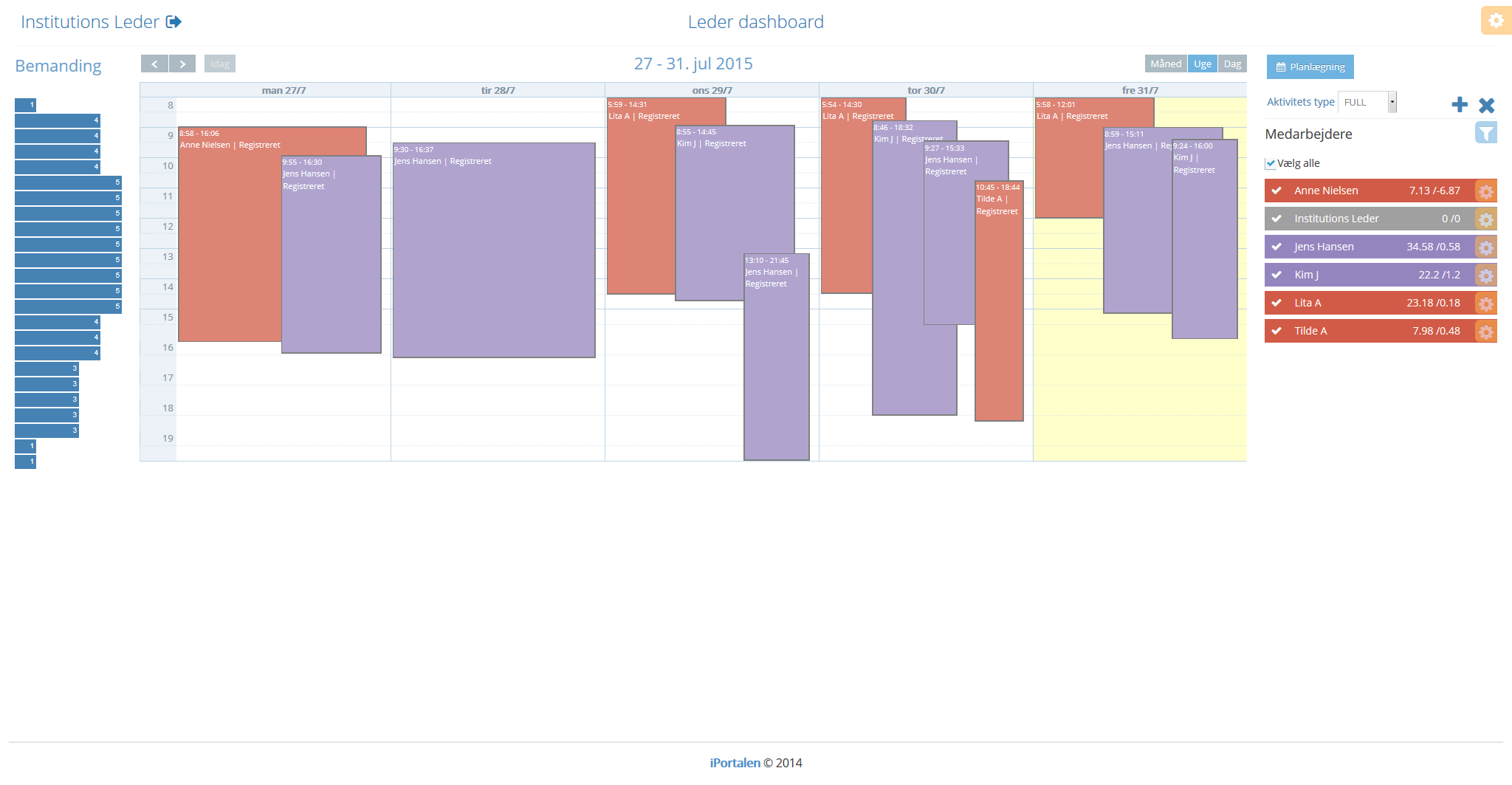
Har lederen blot brug for nøgletallene, så fremgår disse nøgletal ud for hver medarbejder i oversigten (se nedenstående).
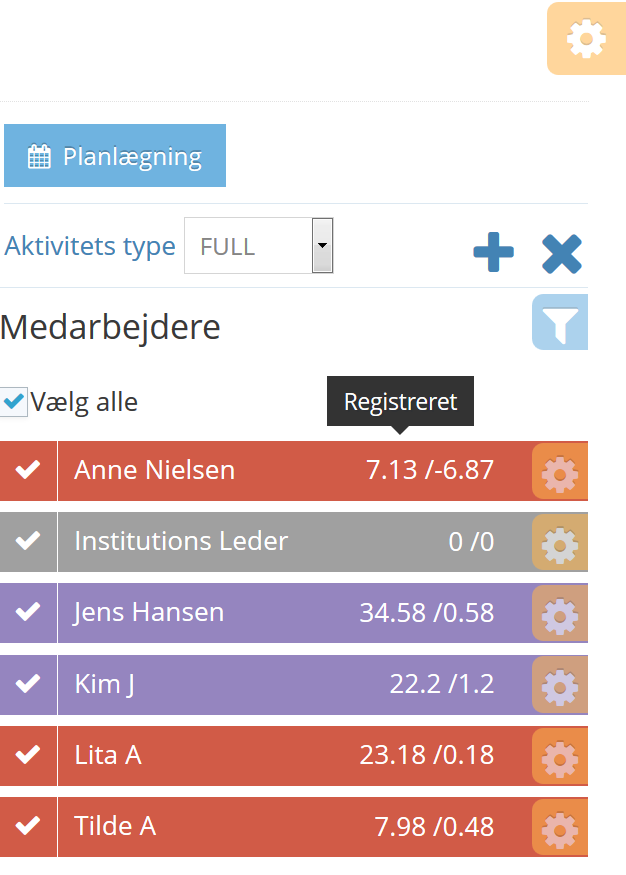
Filteret er anvendt i ovenstående tilfælde, hvorfor kun registreret tid og over-/under-tid vises.
Ved at skifte periodevisning, så kan den registrerede tid for vises for eksempelvis forrige måned på samme måde.
Medarbejderens visning
Herunder er et eksempel på, hvorledes en medarbejder kan se sin planlagte og registrerede arbejdstid historisk (i tilbageblik).
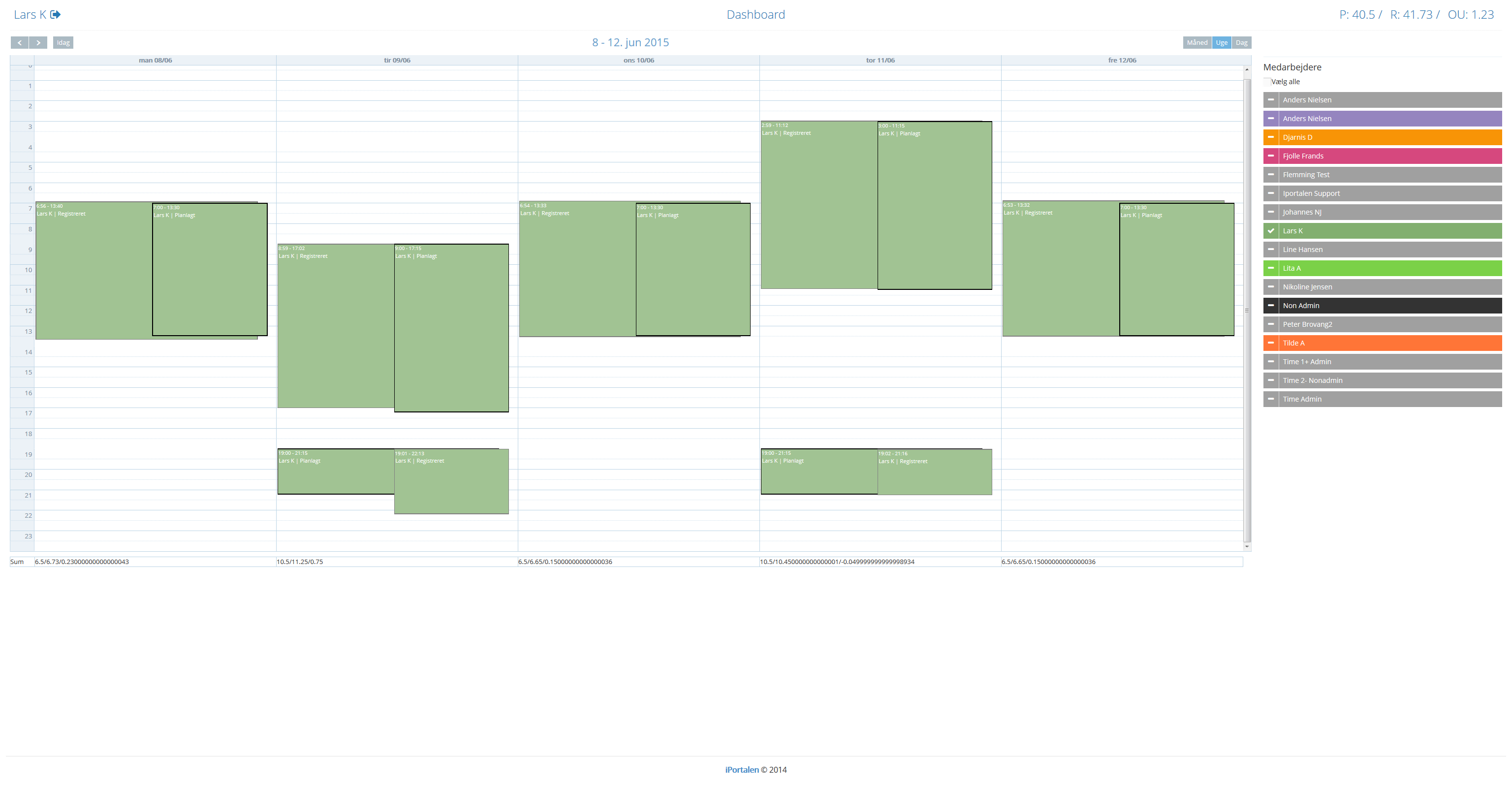
Lederen har i ovennævnte eksempel delt medarbejdernes kalendere og medarbejderen har valgt kun at se egen kalender.
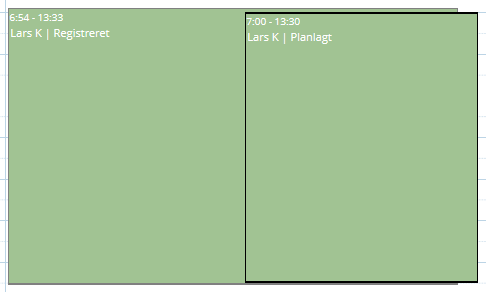
Det fremgår, at medarbejderen har registreret sit fremmøde fra kl.6.54 til kl.13.33 samt, at det planlagte fremmøde var fra kl.7.00 til 13.30.
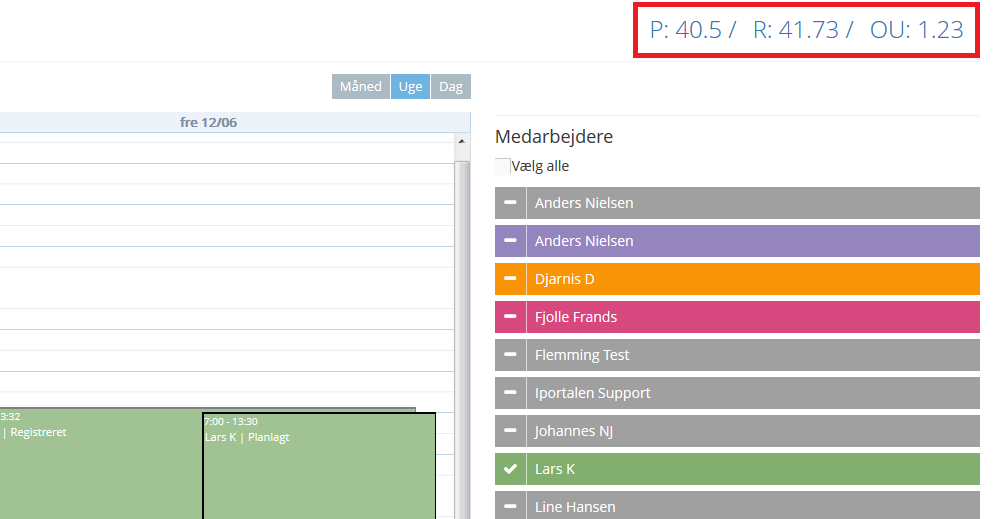
Endvidere fremgår det, at medarbejderen i pågældende uge har et planlagt fremmøde på 40,5 timer (P), et registreret fremmøde på 41,73 timer ({tip id="157"}R*{/tip}) og således er 1,23 timer i overtid (OU) den pågældende uge.
Visning af registreringer under hver enkelt medarbejder
Institutionens globale indstillinger vedrørende registreringer kan sættes på flere måder. Som standard vil registrerede arbejdstider kun fremgå i T & A, men det er muligt at få dem vist som et separat punkt for hvert medarbejder under 'Brugere' og 'Personale'. Denne indstilling er relevant, hvis det ønskes muligt at redigere i de historisk registrerede arbejdstider i tilfælde af fejlagtige eller mangelfulde registreringer (en manglende udkrydsning håndteres af T & A som ingen registrering).
Denne globale indstilling skal iportalen foretage. Kontakt iportalen per telefon eller per mail (support@iportalen.dk), såfremt institutionens globale indstillinger skal ændres.
Når visningen er slået til, vil I kunne klikke 'Timer', som findes i venstre kolonne, øverst , lige under billedet af medarbejderen ('Brugere' -> 'Personale').
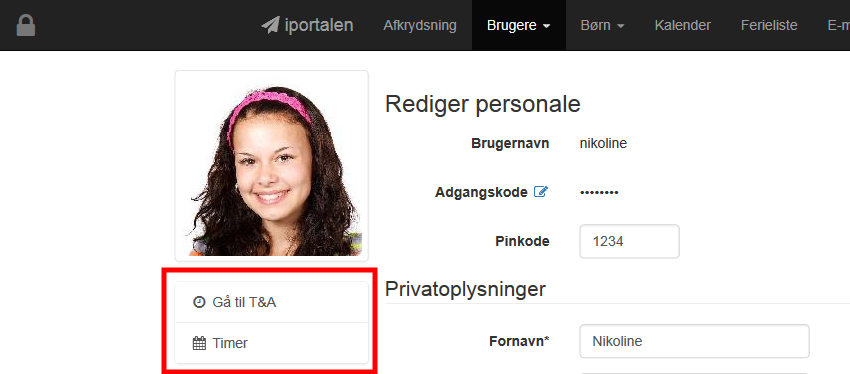
Ved at klikke på 'Timer' dirigeres brugeren videre til en side lig nedenstående.
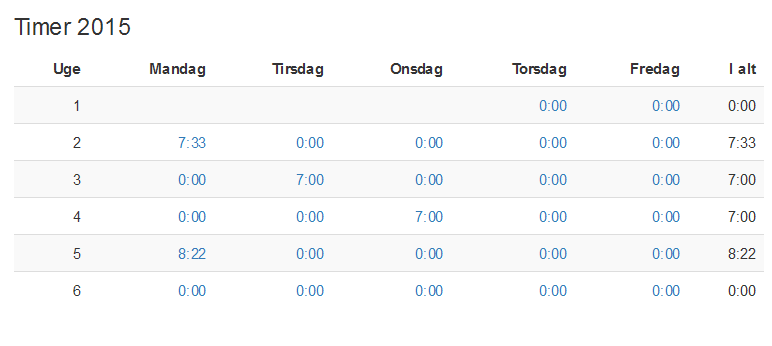
Ugenumrene fremgår og for hver dag er den samlede fremmødte arbejdstid beregnet .
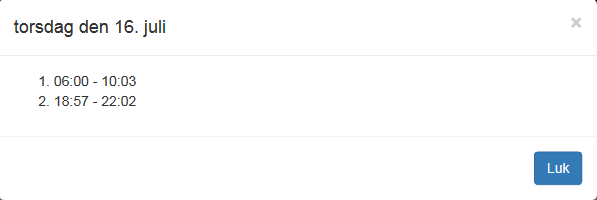
Ønsker brugeren at se de konkrete tidspunkter, som beregningerne er foretaget ud fra, så er det muligt at klikke på tiderne.
Herunder fremgår det, at medarbejderen har 2 registreringer den 16.juli.
Redigering af registreringer under hver enkelt medarbejder
Ledere har som udgangspunkt mulighed for at redigere i medarbejderes historiske registreringer, såfremt denne er vist. Det er dog muligt at angive i institutionens globale indstillinger, at medarbejdere også kan redigere egne historiske fremmøderegistreringer. Som i foregående tilfælde er det nødvendigt at kontakte iportalen, såfremt dette ønskes.
Hvis den pågældende bruger har rettigheder til at redigere historiske fremmøderegistreringer, vil et billede som nedenstående vises i stedet for.
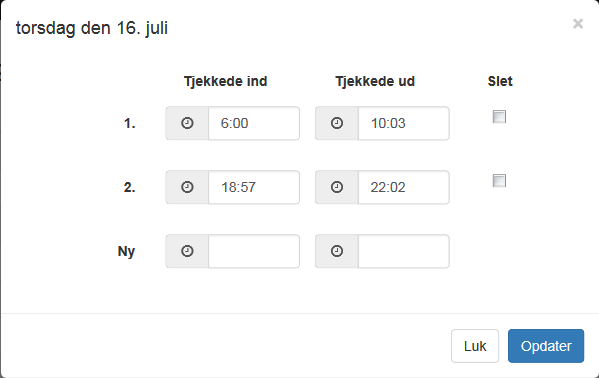
Det vil således være muligt at slette, ændre eller tilføje historiske fremmøderegistreringer.
Førend ændringerne vises i T & A, skal applikationen lukkes og åbnes på ny.
N.B. Det er ikke muligt at fortryde de historiske ændringer, så en vis påpasselighed er påkrævet.
* Ved korrektioner foretaget udover de faktiske registreringer, så vil korrigeret tid indgå som en del af R
Opret korrigeret tid og placer på medarbejder
Oprette og slette aktivitetstyper
Administratorer kan i leder dashboardet anvende korrigeret tid til at oprette blokke med arbejdstid, som ikke er relateret til faktisk fremmøde.
Det kan feks. anvendes til at placere arbejdstidsakkorder (i forbindelse med koloni eller lignende), til at angive arbejdsgiverbetalte dage uden fremmøde, såsom omsorgsdage, børns sygedage, egne sygedage eller til at kompensere for en manglende regulering med mere. Ved at angive en blok med korrigeret tid, så medregnes den korrigerede tid i beregningen af medarbejderens registrerede tid.
Opret korrigeret tid og placer på medarbejder
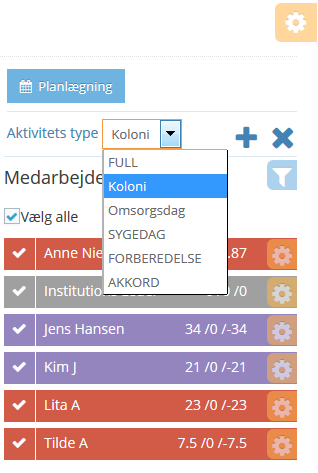
Korrigeret tid oprettes og placeres på en medarbejder i leder dashboardet ved at vælge en aktivitetsstype og derefter trække den relevante medarbejders oversigtsboks hen på den ønskede dag i kalenderen. Vælg aktivitetstypen i rullemenuen.
Træk og slip den relevante medarbejders oversigtsboks over på den ønskede dag.
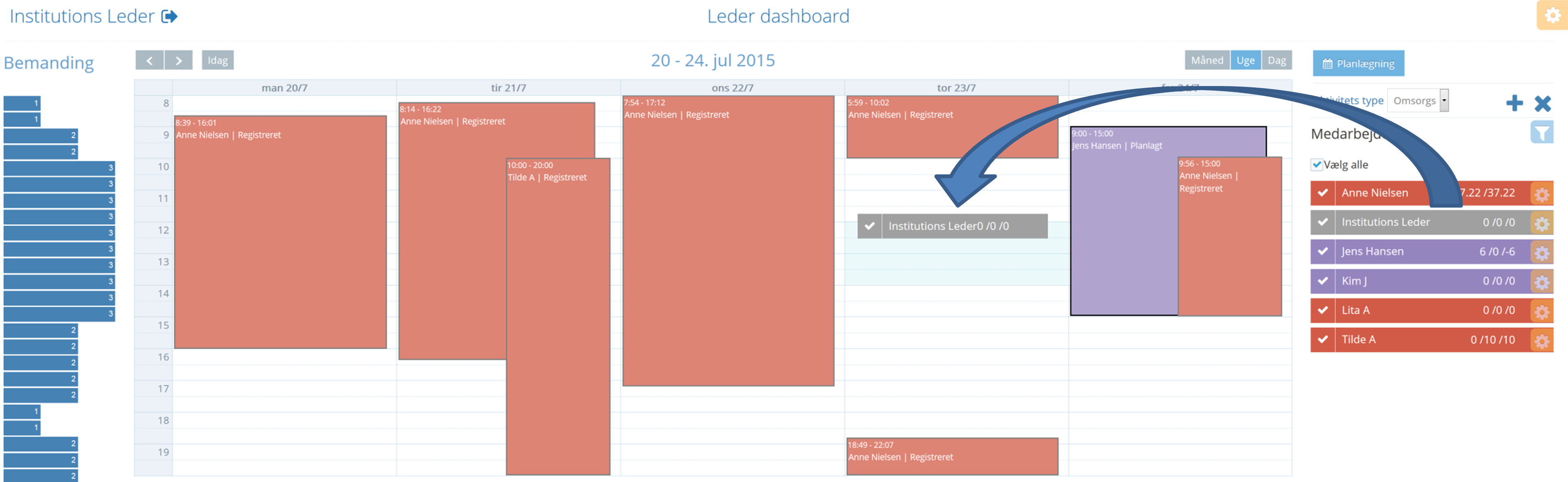
Når den korrigerede tid er blevet placeret kan den efterfølgende ændres på samme måde som ved oprettelse af skemaer, dvs. med træk og slip eller ved museklik, hvorefter ønsket varighed og placering på dagen kan opnås.
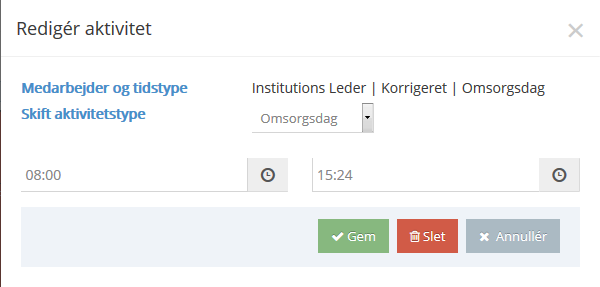
Oprette og slette aktivitetstyper
Det er muligt at oprette eller slette aktivitetstyper. Dette gøres ved at trykke på et af de to symboler til højre for rullemenuen.
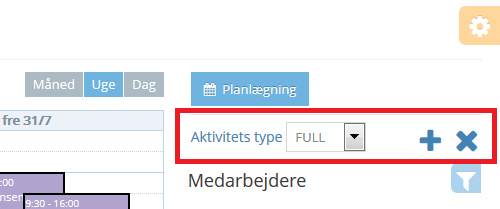
Ved at trykke på {tip id="167"}tilføj-symbolet{/tip}, så kan en ny aktivitetstype tilføjes.
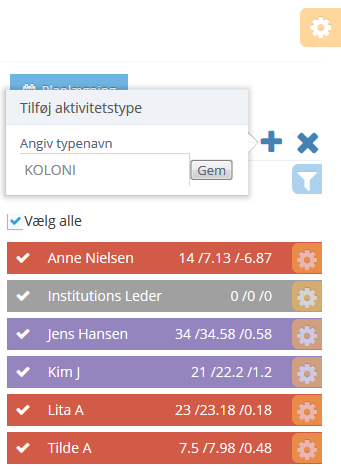
Ved at trykke på {tip id="168"}slet-symbolet{/tip} kan den valgte aktivitetstype slettes.