

Såfremt det ønskes at indlejre en video på en side i iportalen kan dette gøres ved at anvende Kilde-funktionen.
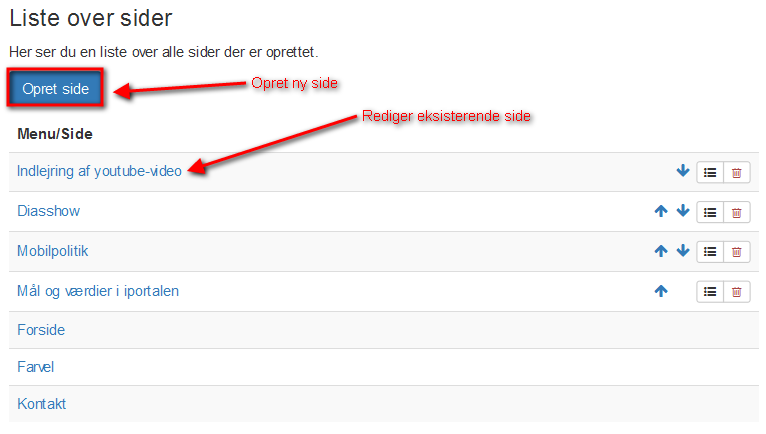
Gå i 'Værktøjer' og tryk på 'Sider'.

Rediger den side du ønsker at indlejre videoen på, eller tryk på 'Opret side', såfremt du ønsker at indlejre videoen på en ny side.
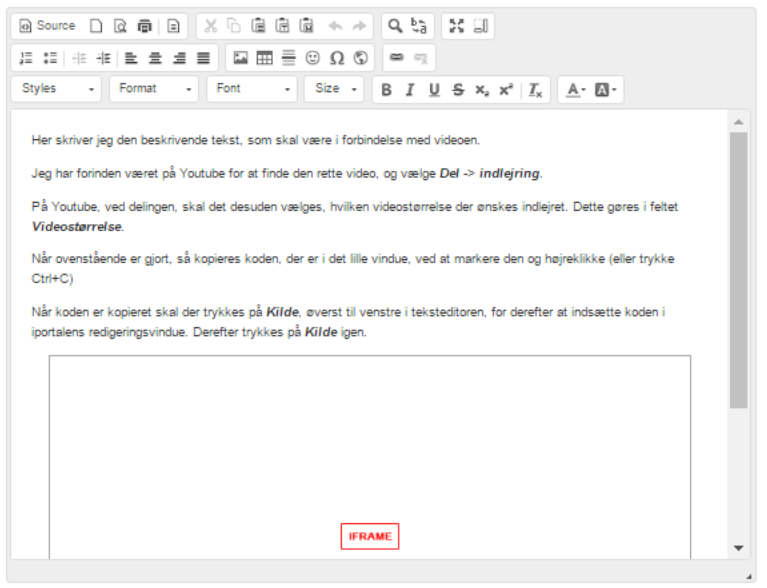
I redigeringsvinduet skrives den beskrivende tekst, som skal være i forbindelse med videoen.
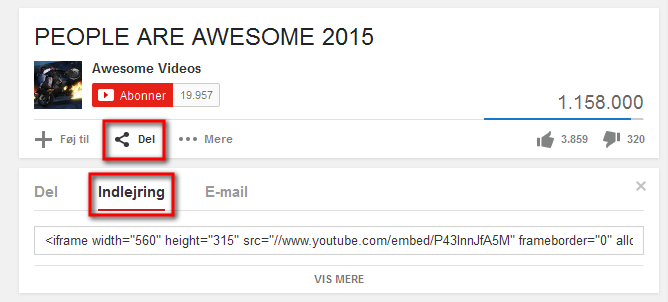
Derefter findes den rette video på Youtube, og der vælges 'Del' og derefter trykkes på 'Indlejring'.
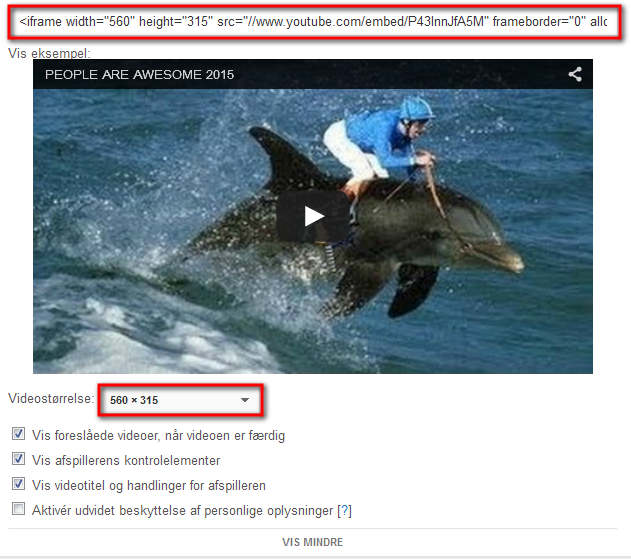
Klik på 'Vis mere'. Ved delingen skal du vælge, hvilken videostørrelse der ønskes indlejret. Dette gøres i feltet 'Videostørrelse'. Derefter kopieres koden i det lille vindue.
Når koden er kopieret skal der trykkes på 'Source', øverst til venstre i teksteditoren, for derefter at indsætte koden i iportalens redigeringsvindue.
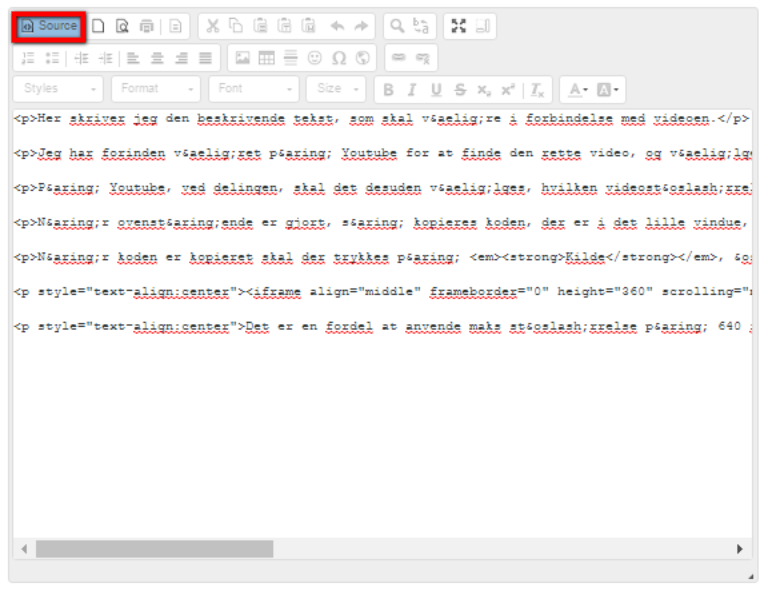
Derefter trykkes på 'Source' igen, og videoen vil nu fremgå som en tom boks, en iframe.
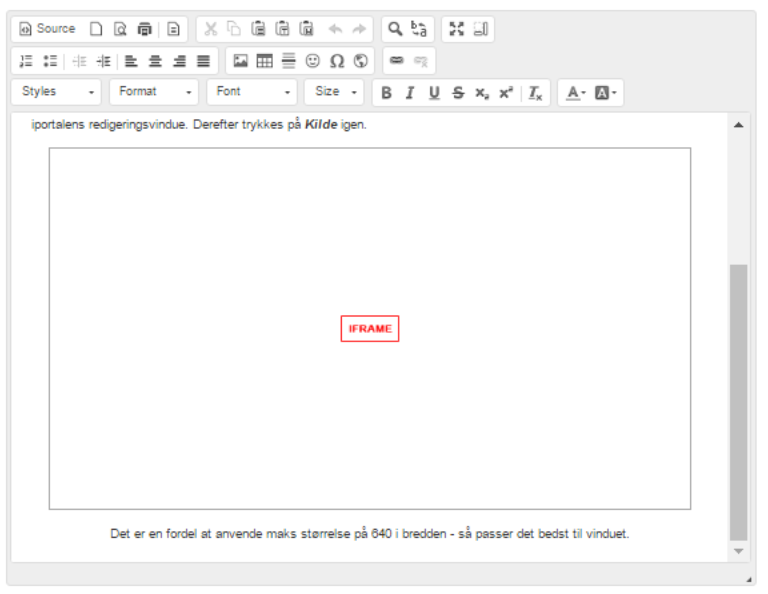
Tryk på 'Opdater', og videoen vil være klar til at blive vist som en indlejret del af iportalens side.
Husk at være opmærksom på, at tilpasse videoens størrelse til vinduet, og på eventuelle ophavsrettigheder.